Belajar HTML Dasar Part 1: Pengertian HTML
Pengertian HTML
HTML adalah singkatan dari Hypertext Markup Language. Disebut hypertext karena di dalam HTML sebuah text biasa dapat berfungsi lain, kita dapat membuatnya menjadi link yang dapat berpindah dari satu halaman ke halaman lainnya hanya dengan meng-klik text tersebut. Kemampuan text inilah yang dinamakan hypertext, walaupun pada implementasinya nanti tidak hanya text yang dapat dijadikan link.Disebut Markup Language karena bahasa HTML menggunakan tanda (mark), untuk menandai bagian-bagian dari text. Misalnya, text yang berada di antara tanda tertentu akan menjadi tebal, dan jika berada di antara tanda lainnya akan tampak besar. Tanda ini di kenal sebagai HTML tag.
Jika anda ingin melihat bagaimana sebenarnya HTML, silahkan klik kanan halaman ini, lalu pilih View Page Source (di Browser Mozilla Firefox atau Google Chrome). Akan tampil sebuah halaman baru yang merupakan kode HTML dari halaman ini.
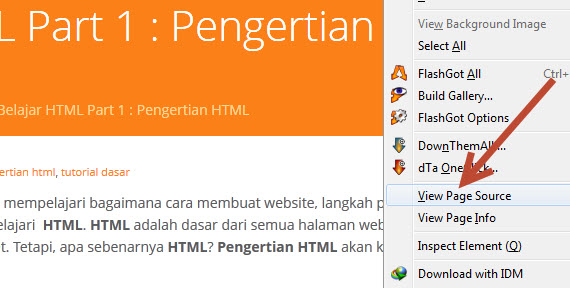
HTML bukanlah bahasa pemograman (programming language), tetapi bahasa markup (markup language), hal ini terdengar sedikit aneh, tapi jika anda telah mengenal bahasa pemograman lain, dalam HTML tidak akan ditemukan struktur yang biasa di temukan dalam bahasa pemograman seperti IF, LOOP, maupun variabel. HTML hanya sebuah bahasa struktur yang fungsinya untuk menandai bagian-bagian dari sebuah halaman.
Selain HTML, dikenal juga xHTML yang merupakan singkatan dari eXtensible Hypertext Markup Language. xHTML merupakan versi lama dari HTML (sebelum era HTML5 seperti saat ini). xHTML menggunakan aturan penulisan yang lebih ketat. Jika anda menemukan artikel yang membahas xHTML, bisa disamakan dengan HTML, karena perbedaannya tidak terlalu banyak.
File HTML harus dijalankan dari aplikasi web browser. Dalam tutorial belajar HTML dasar selanjutnya, kita akan membahas tentang Fungsi Web Browser.
Belajar HTML Dasar Part 2: Mengenal Fungsi Web Browser
Pengertian Web Browser
Web Browser (atau biasa disebut browser) adalah sebuah software aplikasi untuk menerima, menampilkan, dan menerjemahkan informasi dari world wide web (wikipedia). Dan salah satu informasi itu dibuat dalam format HTML.Kode HTML yang kita buat akan diterjemahkan oleh web browser agar tampil seperti yang dirancang. Pada dasarnya seluruh web browser dapat menampilkan kode HTML sama baiknya, namun jika sudah berbicara mengenai desain halaman, tiap-tiap browser memiliki beberapa perbedaan.
HTML dirancang dan diatur oleh sebuah badan standarisasi dunia yang khusus menangani web, yaitu W3C (World Wide Web Consortium). Hal ini dikarenakan tiap-tiap program web browser menerjemahkan kode-kode HTML secara berbeda-beda, sehingga di perlukan sebuah standar yang sama untuk seluruh browser.
Salah satu yang terkenal adalah Internet Explorer pada sekitar tahun 2000-an. Hampir 90% web browser yang digunakan saat itu adalah Internet Explorer, dan IE tidak sepenuhnya mengikuti rekomendasi W3C. Sedangkan web browser Opera yang mencoba menerapkan standar W3C tidak terlalu populer. Perbedaan aturan penerjemahan HTML di antara web browser inilah yang terus menjadi tantangan bagi programmer web.
Fungsi Web Browser
Untuk mempelajari HTML, web browser adalah perangkat utama yang kita butuhkan. Ibarat bahasa pemograman lainnya, Web Browser adalah compiler dan intrepreter HTML. Anda bebas menggunakan web browser yang disukai, namun dalam tutorial Belajar HTML ini saya akan menggunakan Mozilla Firefox.Untuk mendapatkan versi terbaru dari web browser populer saat ini, salahkan klik tombol dibawah:
Selain web browser, aplikasi lain yang kita butuhkan untuk mempelajari HTML adalah sebuah text editor, untuk pembahasan mengenai text editor HTML ini akan kita bahas pada tutorial selanjutnya: Memilih Aplikasi Editor HTML.
Belajar HTML Dasar Part 3: Memilih Aplikasi Editor HTML (Notepad++)
Setelah web browser berhasil diinstal, untuk membuat kode HTML, kita membutuhkan sebuah aplikasi text editor. Dalam tutorial HTML kali ini kita akan membahas tentang cara memilih aplikasi text editor yang sesuai, salah satunya adalah Notepad++.Memilih Aplikasi Editor HTML
Memilih sebuah aplikasi editor HTML tidaklah terlalu sulit. Aplikasi editor HTML digunakan untuk mempermudah kita membuat kode HTML. HTML sendiri pada dasarnya hanya text biasa yang ditulis dalam kode-kode khusus. Web Browser-lah yang akan menerjemahkan kode HTML ini menjadi sebuah tampilan halaman web.Untuk membuat kode HTML maupun halaman web sederhana, kita tidak perlu menggunakan aplikasi yang besar dan berat. Aplikasi Notepad bawaan Windows sudah cukup untuk membuat kode HTML. Namun untuk tutorial belajar HTML ini saya akan menggunakan aplikasi Notepad++.
Aplikasi Notepad++ bisa di download secara gratis dari http://notepad-plus-plus.org/download/ dimana pada saat tutorial ini diupdate pada Agustus 2016, versi terakhir adalah 6.9.2, berukuran sekitar 4MB. Notepad++ merupakan aplikasi editor text gratis ringan namun memiliki banyak fitur. Salah satunya adalah fitur pewarnaan code (syntax highlighting). Fitur ini akan memudahkan penulisan HTML.
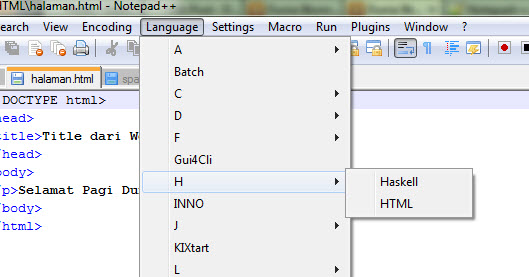
Bagaimana dengan Adobe Dreamweaver?
Aplikasi Adobe Dreamweaver merupakan aplikasi web editor yang paling populer. Dreamweaver menyediakan fitur melimpah untuk sekedar membuat halaman web dengan kode HTML. Dreamwever tidak hanya sebuah text editor untuk HTML saja, namun juga untuk berbagai bahasa pemograman web lainnya.Tetapi apapun text editor yang digunakan, hal ini tidak menjadi masalah. Karena selama text editor itu dapat menulis dan menyimpan text, aplikasi tersebut sudah lebih dari cukup sebagai editor HTML.
Sebagai alternatif, aplikasi text editor gratis lain yang bisa anda coba adalah Komodo Edit, Bracket, Atom, Aptana Studio, Eclipse atau Net Beans.
Belajar HTML Dasar Part 4: Cara Menjalankan File HTML
Setelah Web Browser selesai diinstal, dan Text Editor sudah tersedia, kali ini kita akan membahas tentang cara menjalankan file HTML dari web browser.Untuk memudahkan dalam mengakses file, sebaiknya buat sebuah folder “BelajarHTML” di Drive D. Folder ini akan kita jadikan tempat seluruh halaman HTML yang akan dibuat.
Selanjutnya, buka aplikasi Notepad++ , atau aplikasi text editor lainnya, lalu ketik text berikut ini:
1
| Selamat Pagi Dunia, Hello World! |
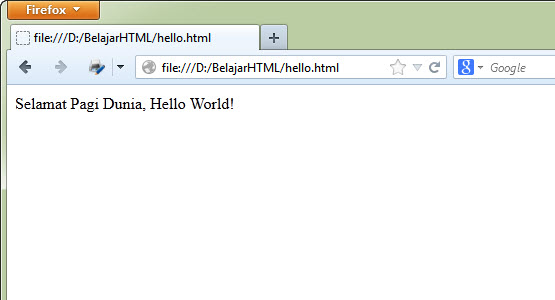
Apa
yang kita lakukan disini adalah menjalankan file HTML dari komputer
lokal. Perhatikan bagian alamat pada web browser, diawali dengan “file:///” lalu diikuti dengan alamat file HTML yang disimpan dalam komputer, misalnya: “D:/BelajarHTML/hello.html“. Artinya, kita tidak mesti online untuk membuat dan menjalankan file HTML.
Belajar HTML Dasar Part 5: Pengertian Tag, Elemen, dan Atribut pada HTML
Pengertian Tag dalam HTML
Sebagai sebuah bahasa markup, HTML membutuhkan cara untuk memberitahu web browser untuk apa fungsi sebuah text. Apakah text itu ditulis sebagai sebuah paragraf, list, atau sebagai link? Dalam HTML, tanda ini dikenal dengan istilah tag.Hampir semua tag di dalam HTML ditulis secara berpasangan, yakni tag pembuka dan tag penutup, dimana objek yang dikenai perintah tag berada di antara tag pembuka dan tag penutup ini. Objek disini dapat berupa text, gambar, maupun video. Penulisan tag berada di antara dua kurung siku: “<” dan “>”.
Berikut adalah format dasar penulisan tag HTML:
<tag_pembuka>objek yang dikenai perintah tag</tag_penutup> |
<p> Ini adalah sebuah paragraf </p> |
- <p> adalah tag pembuka, dalam contoh ini p adalah tag untuk paragraf.
- </p> adalah tag penutup paragraf. Perbedaannya dengan tag pembuka terletak dari tanda forward slash (/)
1
2
| <p>Ini adalah sebuah paragraf. <i>Hanya kumpulan beberapa kalimat</i>. Paragraf ini terdiri dari <b>3 kalimat</b></p>. |
“Ini adalah sebuah paragraf. Tidak lain dari kumpulan beberapa kalimat. Paragraf ini terdiri dari 3 kalimat.”
Tag <i> pada kode HTML diatas memberikan perintah kepada browser untuk menampilkan text secara garis miring (i, singkatan dari italic), dan tag <b> untuk menebalkan tulisan (b, singkatan dari bold).
Terdapat pengecualian beberapa tag yang tidak berpasangan, seperti <br> untuk break (pindah baris) atau <hr> untuk horizontal line (garis horizontal). Tag ini dikenal juga dengan sebutan self closing tag atau void tag, untuk penulisannya bisa ditulis dengan <br>, maupun <br />.
HTML tidak case-sensitif, dalam artian penulisan <p> dianggap sama dengan <P>. Pada awal kemunculan HTML,
programmer web umumnya menggunakan huruf besar untuk seluruh tag agar
membedakan dengan text yang berupa isi dari web. Namun varian HTML, xHTML mewajibkan huruf kecil untuk semua tag.
Dalam HTML5, aturan ini kembali tidak diharuskan. Akan tetapi
kebiasaan web programmer saat ini adalah menggunakan huruf kecil untuk
seluruh tag.
Pengertian Element dalam HTML
Element adalah isi dari tag yang berada diantara tag pembuka dan tag penutup, termasuk tag itu sendiri dan atribut yang dimikinya (jika ada). Sebagai contoh perhatikan kode HTML berikut:
1
| <p> Ini adalah sebuah paragraf </p> |
Element tidak hanya berisi text, namun juga bisa tag lain.
Contoh:
1
| <p> Ini adalah sebuah <em>paragraf</em> </p> |
Pengertian Atribut dalam HTML
Atribut adalah informasi tambahan yang diberikan kepada tag. Informasi ini bisa berupa instruksi untuk warna dari text, besar huruf dari text, dll. Setiap atribut memiliki pasangan nama dan nilai (value), dan ditulis dengan name=”value”. Value diapit tanda kutip, boleh menggunakan tanda kutip satu (‘) atau dua (“).Contoh kode HTML:
1
| <a href="http://www.duniailkom.com">ini adalah sebuah link</a> |
Tidak semua tag membutuhkan atribut, tapi anda akan sering melihat sebuah tag dengan atribut, terutama atribut id dan class yang sering digunakan untuk manipulasi halaman web menggunakan CSS maupun JavaScript.
HTML memiliki banyak atribut yang beberapa diantaranya hanya cocok untuk tag tertentu saja. Sebagai contoh, atribut “href” diatas hanya digunakan untuk tag <a> saja (dan beberapa tag lain). Penjelasan tentang tujuan dan pengertian dari atribut seperti href ini akan kita bahas pada tutorial-tutorial selanjutnya.
Pada tutorial kali ini, kita telah mempelajari salah satu aspek terpenting di dalam HTML, yakni Pengertian Tag, Elemen, dan Atribut pada HTML. Dalam tutorial HTML dasar selanjutnya, kita akan mempelajari tentang Struktur Dasar Halaman HTML.
Belajar HTML Dasar Part 6: Cara Membuat Struktur Dasar HTML
Pada tutorial belajar HTML dasar sebelumnya kita telah mempelajari Pengertian Tag, Elemen, dan Atribut pada HTML. Dalam tutorial kali ini saya akan membahas tentang cara membuat struktur dasar halaman HTML.Struktur Dasar HTML
Setiap halaman HTML setidaknya memiliki struktur dasar yang terdiri dari : Tag DTD atau DOCTYPE, tag html, tag head, dan tag body. Inilah yang merupakan struktur paling dasar dari HTML, walaupun HTML tidak hanya berisi struktur tersebut.Agar lebih mudah memahaminya, silahkan buka text editor (Notepad++), lalu ketikkan kode berikut ini:
Contoh struktur dasar HTML:
1
2
3
4
5
6
7
8
9
| <!DOCTYPE html> <html> <head> <title>Title dari Websiteku</title> </head><body> <p>Selamat Pagi Dunia, Hello World!</p></body></html> |
Pengertian DTD atau DOCTYPE
Tag paling awal dari contoh HTML diatas adalah DTD atau DOCTYPE. DTD adalah singkatan dari Document Type Declaration. Yang berfungsi untuk memberi tahu kepada web browser bahwa dokumen yang akan diproses adalah HTML.DTD memiliki banyak versi tergantung kepada versi HTML yang digunakan. Pada contoh diatas, saya menggunakan DTD versi HTML 5. Sebelum HTML 5, DTD terdiri dari text panjang yang hampir mustahil dihafal. Contohnya, DTD untuk xHTML 1.0 adalah:
<!DOCTYPE html PUBLIC "-//W3C//DTD XHTML 1.0 Strict//EN" "http://www.w3.org/TR/xhtml1/DTD/xhtml1-strict.dtd"> |
Pada quirk mode, web browser menerjemahkan halaman web (terutama kode CSS) sedikit berbeda dari seharusnya. Ini karena web browser menganggap bahwa ketika DTD tidak ditemuka, halaman tersebut kemungkinan besar merupakan halaman web usang. Agar halaman ‘usang’ ini tetap tampil baik, web browser perlu menggunakan aturan-aturan yang berbeda, yakni: quirk mode.
Cara untuk mengetahui apakah web browser berjalan pada quirk mode atau standard mode lebih mudah jika menggunakan web browser Mozilla Firefox. Pada Firefox, klik kanan pada halaman web, lalu pilih Page Info. Pada bagian Render Mode akan terlihat apakah quirk mode, atau standard mode.
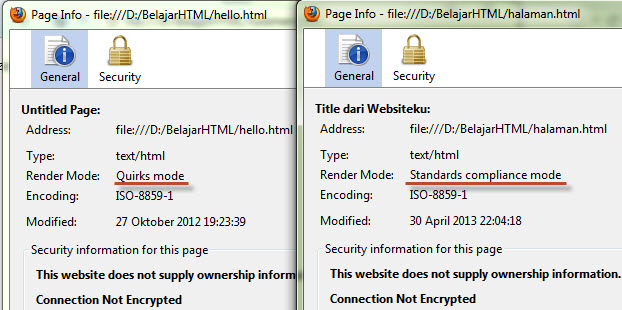
Penjelasan lebih jauh tentang doctype atau DTD akan kita bahas dalam tutorial HTML5: Pengertian dan cara penulisan doctype pada HTML5.
Tag <html>
Setelah DTD, tag berikutnya adalah tag <html>.Ini adalah tag pembuka dari keseluruhan halaman web. Semua kode HTML harus berada di dalam tag ini. Tag html dimulai dengan <html> dan diakhiri dengan </html>
Tag <head>
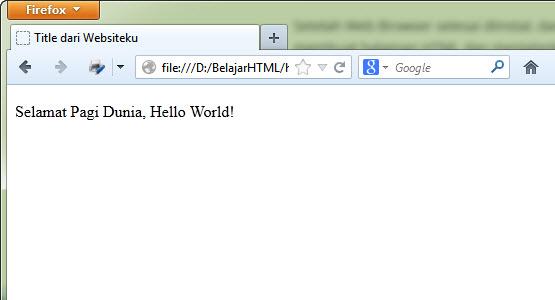
Elemen pada tag <head> umumnya akan berisi berbagai definisi halaman, seperti kode CSS, JavaScript, dan kode-kode lainnya yang tidak tampil di browser.Tag <title> dalam contoh kita sebelumnya digunakan untuk menampilkan title dari sebuah halaman web. Title ini biasanya ditampilkan pada bagian paling atas web browser. Contohnya pada tampilan halaman.html, ‘Title dari Websiteku’ akan ditampilkan pada tab browser.
Tag <body>
Tag <body> akan berisi semua elemen yang akan tampil dalam halaman web, seperti paragraf, tabel, link, gambar, dll. Tag body ini ditutup dengan </body>. Sebagian besar waktu kita dalam merancang web akan dihabiskan di dalam tag <body> ini.Perhatikan bahwa setiap tag akan diakhiri dengan penutup tag. Termasuk <html> yang merupakan tag paling awal dari sebuah halaman web.
Stuktur HTML yang kita bahas disini adalah struktur yang sangat sederhana. Sebuah halaman web bisa memiliki ratusan bahkan ribuan baris, yang ditulis dengan berbagai tag HTML. Tag pertama yang akan kita bahas dalam tutorial berikutnya adalah tag <p> yang digunakan untuk membuat paragraf di dalam HTML.
Belajar HTML Dasar Part 7: Cara Membuat Paragraf di HTML (tag p)
Pada tutorial Belajar HTML kali ini kita akan membahas tentang tag paragraf, bagaimana penulisan tag paragraf dan bagaimana cara membuat paragraf di HTML.Untuk memahami cara pembuatan paragraf di dalam HTML, kita akan menggunakan contoh struktur HTML yang dibuat pada tutorial sebelum ini, dan menambahkan beberapa text. Silahkan buka kembali text editor, lalu ketikkan kode berikut:
Contoh penggunaan tag paragraf:
1
2
3
4
5
6
7
8
9
10
| <!DOCTYPE html><html><head> <title>Title dari Websiteku</title></head><body> Ini adalah paragraf pertama Ini adalah paragraf kedua</body></html> |
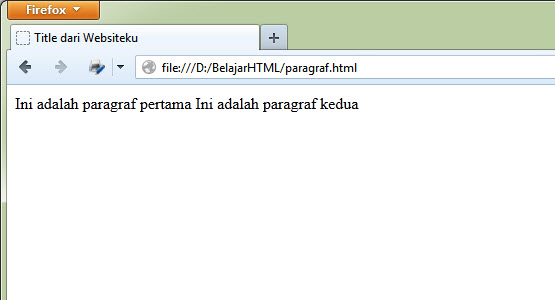
Kita akan melihat bahwa paragraf tersebut tidaklah berada pada baris berbeda, namun berada pada satu baris yang sama. Dalam HTML, spasi akan diabaikan, termasuk jika kita merubahnya menjadi :
1
2
3
4
5
6
7
8
9
| <!DOCTYPE html><html><head> <title>Title dari Websiteku</title></head><body> Ini adalah paragraf pertama Ini adalah paragraf kedua</body></html> |
Tag Paragraf (<p>)
HTML menyediakan tag khusus untuk membuat paragraf. Penulisannya menggunakan huruf p, sebagai berikut : <p>. Mari kita revisi contoh kode HTML sebelumnya, dan menambahkan tag <p>.Contoh penggunaan tag paragraf 3:
1
2
3
4
5
6
7
8
9
10
| <!DOCTYPE html><html><head> <title>title dari websiteku</title></head><body> <p>ini adalah paragraf pertama</p> <p>ini adalah paragraf kedua</p></body></html> |
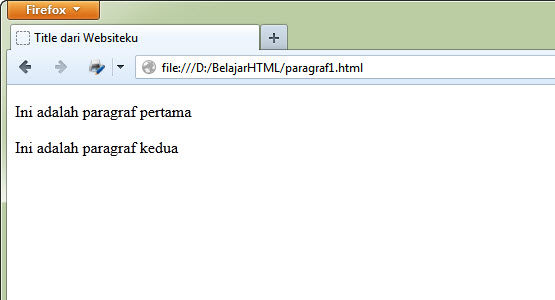
Maka kali ini kita akan melihat bahwa kedua paragraf itu sudah berada pada posisi masing-masing. Setiap tag paragraf, web browser akan memberikan spasi antar paragraf.
Tag Break (<br>)
Cara lain untuk memisahkan kedua paragraf adalah dengan menggunakan tag <br> (br singkatan dari break).Contoh penggunaan tag <br>:
1
2
3
4
5
6
7
8
9
10
11
| <!DOCTYPE html><html><head> <title>title dari websiteku</title></head><body> ini adalah paragraf pertama <br /> ini adalah paragraf kedua</body></html> |
Perhatikan penulisan tag <br>, tag break adalah salah satu dari beberapa tag yang tidak memiliki tag penutup, dan bisa ditulis sebagai<br > atau <br />. Penulisan
<br /> merupakan bawaan dari xHTML yang dianggap lebih rapi.
Namun dalam standar HTML5, penulisan <br> maupun <br />
tetap dianggap valid.
Tag untuk penebalan dan garis miring (<em> dan <strong>)
Di dalam sebuah paragraf, kadang kita perlu untuk membuat penekanan pada kata-kata tertentu. Penekanan ini bisa dilakukan dengan menebalkan kata, atau dengan garis miring.Tag emphasis (penekanan) terdiri dari 2 tag, <em> untuk emphasis, dan <strong> untuk strong emphasis.
Pada umumnya web browser akan menampilkan <em> sebagai garis miring, dan <strong> dengan penebalan huruf.
Contoh penggunaan tag <em> dan <strong>:
1
2
3
4
5
6
7
8
9
10
| <!DOCTYPE html><html><head> <title>title dari websiteku</title></head><body> <p>ini adalah kalimat <em>pertama</em>, sedangkan ini adalah kalimat <strong>kedua</strong></p></body></html> |
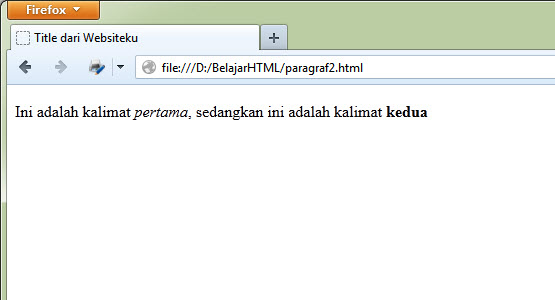
Walaupun tanda spasi tidak akan dianggap dalam HTML, namun untuk membuat kode HTML, menjorokkan (indent) beberapa baris dalam suatu tag akan membuat kode mudah dibaca.
Kita juga akan menemukan bahwa HTML memiliki tag <i> (italic) untuk memiringkan huruf, dan <b> (bold) untuk menebalkan huruf. Pakar HTML yang mendukung pemisahan konten dengan tampilan tidak menyarankan menggunakan tag <i> dan <b>, karena kedua tag ini akan mempengaruhi tampilan dari HTML.
Tampilan halaman web seharusnya di tangani oleh CSS, bukan di dalam kode HTML. Pada xHTML, tag <i> dan <b> sudah dianggap usang dan tidak akan dipakai lagi, namun dalam spesifikasi HTML5, tag <i> dan <b> kembali dianggap relevan.
Pembahasan
lebih jauh tentang cara penulisan dan cara men-format text dalam HTML,
akan dibahas secara lebih detail pada tutorial HTML Lanjutan: Tag dan Atribut untuk Pembuatan Text dan Format Text HTML
Belajar HTML Dasar Part 8: Cara Membuat Judul / Heading di HTML (tag h1)
Setelah mempelajari cara membuat paragraf HTML pada tutorial sebelumnya, dalam tutorial belajar HTML dasar kali ini kita akan membahas tentang cara membuat judul (heading) di dalam HTML.Cara Membuat Judul (heading) di HTML
HTML menyediakan tag khusus untuk membuat judul atau di dalam HTML lebih di kenal dengan istilah: heading. Heading dirancang terpisah dari paragraf. Tag Heading biasanya digunakan untuk judul dari paragraf, atau bagian dari text yang merupakan judul.Tag heading di dalam HTML terdiri dari 6 tingkatan, yaitu <h1>, <h2>, <h3>, <h4>, <h5>, dan <h6>. Tag heading secara default akan ditampilkan oleh web browser dengan huruf tebal (bold). Tampilan dari tag header juga dibuat bertingkat. Tag header <h1> memiliki ukuran huruf paling besar, sedangkan <h6> terkecil.
Berikut adalah contoh penggunaan tag heading di dalam HTML:
1
2
3
4
5
6
7
8
9
10
11
12
13
14
| <!DOCTYPE html><html><head> <title>penggunaan tag heading</title></head><body> <h1>ini adalah judul dengan h1 </h1> <h2>ini adalah judul dengan h2 </h2> <h3>ini adalah judul dengan h3 </h3> <h4>ini adalah judul dengan h4 </h4> <h5>ini adalah judul dengan h5 </h5> <h6>ini adalah judul dengan h6 </h6></body></html> |
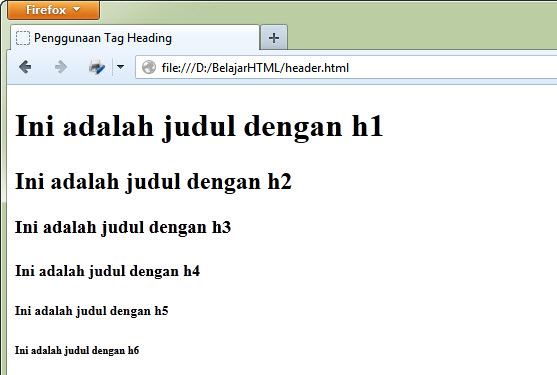
Biasanya dalam sebuah halaman akan ada hanya 1 tag <h1>, dan beberapa tag <h2> dan <h3> dengan beberapa tag <p>. Berikut adalah contoh struktur artikel HTML sederhana dengan menggunakan tag <p> dan beberapa tag heading:
1
2
3
4
5
6
7
8
9
10
11
12
13
14
15
| <!DOCTYPE html><html><head> <title>Belajar HTML Dasar</title></head><body> <h1>Judul Artikel</h1> <p>.....pembahasan artikel.....</p> <h2>Sub Judul Artikel 1</h2> <p>.....pembahasan sub artikel 1.....</p> <h2>Sub Judul Artikel 2</h2> <p>.....pembahasan sub artikel 2.1.....</p> <h2>Sub Sub Judul Artikel 2.1</h2> <p>.....pembahasan sub sub artikel 2.1.....</p></body> |
Selain terdiri dari paragraf dan judul, sebuah struktur artikel juga perlu membuat daftar, atau dikenal sebagai list. Dalam tutorial selanjutnya kita akan membahas tentang Cara Membuat Daftar/List di HTML menggunakan tag <ol>, <ul> dan <li>.
Belajar HTML Dasar Part 9: Cara Membuat Daftar/List di HTML (tag ol, ul dan li)
Langkah berikutnya yang akan kita pelajari dalam tutorial belajar HTML dasar adalah cara membuat daftar/list di HTML. Untuk menampilkan sebuah text sebagai daftar/list, HTML menyediakan Tag <ol>, <ul> dan <li>.Cara Membuat Daftar/List di HTML
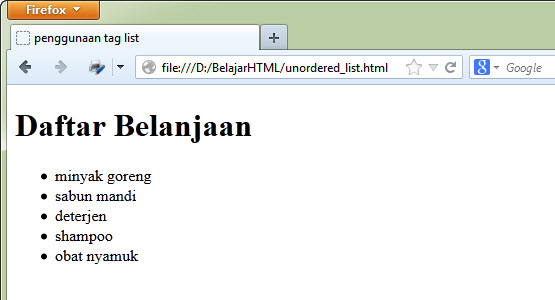
Dalam HTML, tag list terdiri dari 2 jenis, ordered list (berurutan) dan unordered list (tidak berurutan). Ordered list akan ditampilkan dengan angka atau huruf, sedangkan unordered list dengan bulatan atau kotak.Ordered list menggunakan tag <ol>, dan unordered list menggunakan tag <ul>, sedangkan untuk list sendiri menggunakan tag <li>. Penjelasan ini akan lebih mudah jika menggunakan contoh.
Berikut adalah contoh kode HTML untuk membuat ordered list menggunakan tag<ol>:
1
2
3
4
5
6
7
8
9
10
11
12
13
14
15
16
| <!DOCTYPE html><html><head> <title>penggunaan tag list </title></head><body> <h1>daftar belanjaan</h1> <ol> <li>minyak goreng</li> <li>sabun mandi</li> <li>deterjen</li> <li>shampoo</li> <li>obat nyamuk</li> </ol></body></html> |
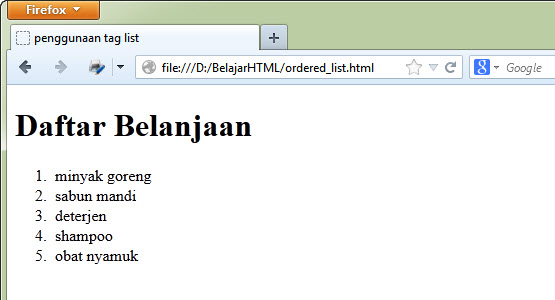
Untuk membuat unordered list, tinggal ganti tag <ol> menjadi <ul>.
1
2
3
4
5
6
7
8
9
10
11
12
13
14
15
16
| <!DOCTYPE html><html><head> <title>penggunaan tag list </title></head><body> <h1>daftar belanjaan</h1> <ul> <li>minyak goreng</li> <li>sabun mandi</li> <li>deterjen</li> <li>shampoo</li> <li>obat nyamuk</li> </ul></body></html> |
 Penggunaan tag list pada HTML tidak hanya untuk membuat daftar saja. Dengan CSS, tag list dapat digunakan untuk membuat menu navigasi di dalam halaman web, seperti menu home, contact us, dll. Tag list juga dapat digunakan untuk nested list, atau list bersarang, yang artinya sebuah list yang berada di dalam list lainnya.
Di dalam HTML, selain ordered list dan unordered list, terdapat 1 lagi jenis list, yaitu description list. Pembahasan tentang description list akan kita bahas dalam tutorial HTML Lanjutan: Cara Membuat Description List dalam HTML (tag dl, dt dan dd).
Belajar HTML Dasar Part 10: Cara Membuat link di HTML (tag a)
Link adalah tujuan kata Hypertext dari kepanjangan HTML. Dalam tutorial belajar HTML dasar kali ini kita akan membahas cara membuat link di HTML.Cara Membuat link di HTML
Tujuan kata Hypertext dari HTML adalah membuat sebuah text yang ketika di-klik akan pindah ke halaman lainnya. HTML menggunakan tag <a>untuk keperluan ini.Link ditulis dengan <a> yang merupakan singkatan cari anchor (jangkar). Setiap tag <a> setidaknya memiliki sebuah atribut href. Dimana href berisi alamat yang dituju (href adalah singkatan dari hypertext reference).
Agar lebih jelas, kita akan lihat menggunakan contoh. Silahkan buka text editor dan buat kode seperti dibawah ini.
1
2
3
4
5
6
7
8
9
10
11
| <!DOCTYPE html><html><head> <title>Penggunaan Tag Link </title></head><body> <h1>Belajar Tag Link</h1> <p>Saya sedang belajar HTML dari <a href="http://www.duniailkom.com">Duniailkom</a></p></body></html> |
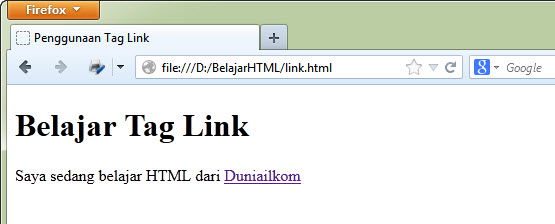
Alamat Absolute dan Alamat Relatif
Pada contoh diatas kita menuliskan alamat link secara lengkap dengan bagian “http://www.”. Penulisan seperti ini disebut juga dengan external link, yang berarti kita membuat link ke alamat lain di internet, atau lebih dikenal dengan: alamat absolut.Alamat absolut adalah penulisan alamat file dengan menyertakan nama website, seperti: href=”http://www.duniailkom.com/belajar_html.html”, atau href=”http://www.wikipedia.org”.
Namun jika kita ingin membuat link di dalam situs yang sama, maka tidak perlu menyebutkan alamat lengkap tersebut. Tetapi cukup mencantumkan alamat file yang dituju relatif kepada file saat ini. Jenis alamat ini disebut alamat relatif.
Sebagai contoh alamat relatif, apabila kita ingin membuat link kepada file hello.html pada folder yang sama dengan file saat ini, maka atribut hrefnya, berisi: href=”hello.html”. Berikut adalah kode HTMLnya:
Contoh penggunaan tag link <a> untuk alamat relatif:
1
2
3
4
5
6
7
8
9
10
| <!DOCTYPE html><html><head> <title>Penggunaan Tag Link </title></head><body> <h1>Belajar Tag Link</h1> <p>Halaman HTML pertama saya adalah <a href="hello.html">Hello</a></p></body></html> |
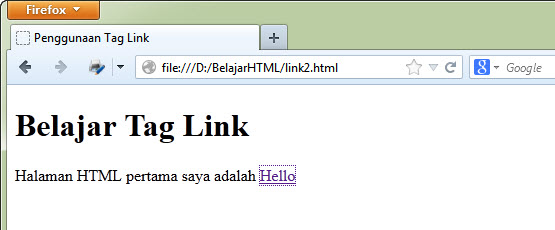
Alamat absolute ditulis dengan lengkap, seperti http://www.duniailkom.com, atau jika kita merujuk kepada halaman tertentu, menjadi http://www.duniailkom.com/nama_halaman.html.
Alamat relatif maksudnya adalah relatif kepada file tempat kita memanggil link ini. Seandainya nama file kita adalah belajar_link.html, dan dalam folder yang sama terdapat halaman belajar_list.html, kita dapat menggunakan href=”belajar_list.html” untuk membuat link ke halaman belajar_list.html .
Jika file tersebut berada di dalam folder lagi_belajar, maka alamat relatifnya menjadi href=”lagi_belajar/belajar_list.html”. Namun bagaimana jika halaman tersebut berada 2 tingkat di luar folder saat ini? Kita dapat menggunakan href=”../../belajar_list.html”, untuk naik 2 folder diatasnya.
Atribut tag <a>: target
Atribut penting lainnya dari tag <a> adalah target. Atribut ini digunakan untuk menentukan apakah link yang dituju terbuka di jendela browser saat ini, atau terbuka di jendela baru.Secara default, setiap link yang kita tulis akan terbuka pada jendela yang sama (menimpa halaman web saat ini). Tetapi apabila kita ingin halaman tersebut terbuka pada tab baru, gunakan atribut target=”_blank”.
Contoh penggunaan tag link <a> dengan atribut target:
1
2
3
4
5
6
7
8
9
10
11
| <!DOCTYPE html><html><head><title>Penggunaan Tag Link </title></head><body><h1>Belajar Tag Link</h1><p>Saya sedang belajar html dari <a href="http://www.duniailkom.com"target="_blank">Duniailkom</a> dan akan terbuka pada tab baru</p></body></html> |
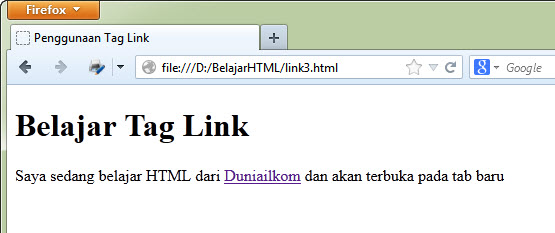
Jika kita men-klik link tersebut, maka halaman duniailkom.com akan terbuka di tab baru, dan tidak menimpa tab saat ini.
Selain digunakan untuk menghubungkan halaman HTML, Tag <a> juga bisa digunakan untuk dihubungkan ke bagian lain dari halaman yang sama, atau disebut Internal Link. Cara pembuatan internal link adalah dengan membuat link berisi atribut id dari tag lain. Untuk lebih jelasnya, akan kita bahas pada tutorial HTML Lanjutan: Cara Membuat Internal Link ke Bagian Lain Dokumen (atribut id).
Belajar HTML Dasar Part 11: Cara Menambahkan Gambar di HTML (tag image)
Sulit membayangkan sebuah halaman HTML tanpa gambar untuk standard web saat ini. Pada tutorial belajar HTML cara menambahkan gambar di HTML ini kita akan mempelajari cara penggunaan tag image. Tag Image digunakan untuk menampilkan gambar kedalam halaman web, menggunakan <img>.Atribut src dalam tag <img>
Atribut src adalah singkatan dari source, merupakan atribut yang berisi alamat dari gambar yang akan ditampilkan. Alamat ini bisa relatif atau absolute. (perbedaan tentang alamat relatif dan alamat absolute telah kita bahas pada Belajar HTML: Cara Membuat link di HTML).Untuk contoh kode HTML tentang image ini, sediakan sebuah gambar yang akan digunakan sebagai tampilan, dan tempatkan gambar tersebut ke dalam satu folder dengan halaman contoh. Gambar dapat berupa JPEG, PNG, maupun GIF.
Pada contoh dibawah ini saya menggunakan sebuah gambar koala.jpg yang berada dalam satu folder dengan halaman HTML saat ini. Savelah sebagai img.html
1
2
3
4
5
6
7
8
9
10
| <!DOCTYPE html><html><head> <title>Penggunaan Tag Image</title></head><body> <h1>Belajar Tag Gambar</h1> <img src="koala.jpg" /></body></html> |
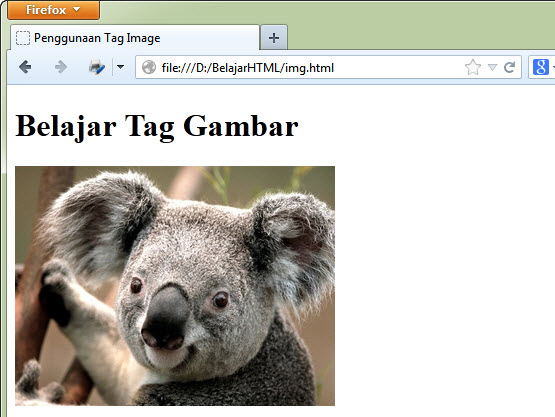
Hati-hati dengan penulisan atribut src, sering gambar gagal tampil karena kita salah ketik atribut src menjadi “scr”.
Atribut alt dalam tag <img>
Tag image juga memiliki atribut penting lainnya, yaitu altAtribut alt adalah singkatan dari alternative description, dimana alt digunakan untuk keterangan dari gambar jika gambar tersebut gagal ditampilkan oleh browser. Atau jika web broser telah disetting untuk tidak menampilkan gambar.
Contoh penggunaan atribut alt pada tag <img>:
1
2
3
4
5
6
7
8
9
10
| <!DOCTYPE html><html><head> <title>Penggunaan Tag Image</title></head><body> <h1>Belajar Tag Gambar</h1> <img alt="gambar koala" src="koala.jpg"/></body></html> |
Atribut alt juga berperan penting untuk mesin pencari seperti Google. Karena cara kerja google yang meng-index seluruh situs dengan memproses tulisan yang ada, Google ‘tidak mengerti’ isi dari gambar tanpa bantuan deskripsi yang ditulis dalam atribut alt. Hal ini menambah pentingnya menambahkan atribut alt.
Atribut width dan height dalam tag <img>
Atribut lainnya membolehkan kita untuk menentukan besar dari gambar yang ditampilkan, yaitu width dan height.Contoh penggunaan atribut width dan height pada tag <img>:
1
2
3
4
5
6
7
8
9
10
| <!DOCTYPE html><html><head> <title>Penggunaan Tag Image</title></head><body> <h1>Belajar Tag Gambar</h1> <img alt="Gambar Koala" src="koala.jpg" height="200" width="100" /></body></html> |
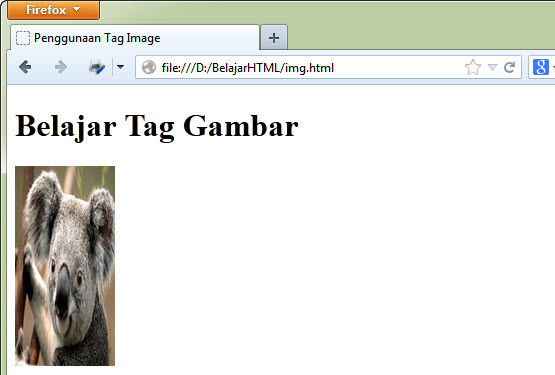
Pada penggunaan tag image diatas, gambar terlihat tidak proporsional, hal ini karena penggunaan atribut width dan height ‘memaksa‘ gambar untuk tampil dengan nilai yang kita tetapkan.
Untuk mempertahankan proporsi gambar, namun tetap membuat gambar menjadi besar/kecil, cantumkan hanya salah satu atribut saja (width saja atau height saja, namun tidak keduanya). Misalkan jika kita menetapkan atribut width=300px (tanpa mencantumkan height), maka web browser akan menampilkan gambar dengan lebar 300px, dan menghitung secara otomatis tinggi gambar agar gambar tetap proporsional.
Biasanya
web server akan menampilkan text terlebih dahulu, baru mengirim gambar
setelahnya. Untuk web server yang sibuk, atau gambar dengan ukuran
besar, hal ini akan menyebabkan text berpindah tempat karena gambar yang
terlambat ditampilkan. Mencantumkan ukuran dari gambar dengan atribut width dan height akan memberikan kesempatan kepada browser untuk mempersiapkan ukuran tersebut untuk gambar, dan text tidak akan berpindah.
Update: Untuk mengatur posisi gambar dan membuat garis tepi (border), silahkan lanjut ke Tutorial HTML Lanjutan: Cara mengatur tampilan gambar dalam HTML (atribut align dan border)
Belajar HTML Dasar Part 12: Cara Membuat tabel di HTML (tag table)
Dalam menampilkan data yang terstruktur atau tampilan dari database, kita biasanya akan membuatnya dalam bentuk tabel. HTML juga menyediakan Tabel tag digunakan untuk menampilkan data dalam bentuk tabel. Dalam tutorial belajar HTML cara membuat tabel HTML ini kita akan membahas cara penggunaannya.Cara Membuat Tabel HTML dengan tag <table>, <tr> dan <td>
Untuk membuat tabel di HTML, kita membutuhkan setidaknya 3 tag, yaitu tag <table>, tag <tr>, dan tag <td>:- Tag <table> digunakan untuk memulai tabel
- Tag <tr> adalah singkatan dari table row, digunakan untuk membuat baris dari tabel.
- Tag <td> adalah singkatan dari table data, digunakan untuk menginput data ke tabel.
Contoh penggunaan tag <table>:
1
2
3
4
5
6
7
8
9
10
11
12
13
14
15
16
17
18
19
20
21
22
23
24
25
26
27
28
29
30
31
| <!DOCTYPE html><html><head> <title>Penggunaan Tag Tabel</title></head><body><h1>Belajar Tag Tabel</h1><table border="1"> <tr> <td>Baris 1, Kolom 1</td> <td>Baris 1, Kolom 2</td> <td>Baris 1, Kolom 3</td> </tr> <tr> <td>Baris 2, Kolom 1</td> <td>Baris 2, Kolom 2</td> <td> Baris 2, Kolom 3</td> </tr> <tr> <td> Baris 3, Kolom 1</td> <td> Baris 3, Kolom 2</td> <td> Baris 3, Kolom 3</td> </tr> <tr> <td> Baris 4, Kolom 1</td> <td> Baris 4, Kolom 2</td> <td> Baris 4, Kolom 3</td> </tr></table></body></html> |
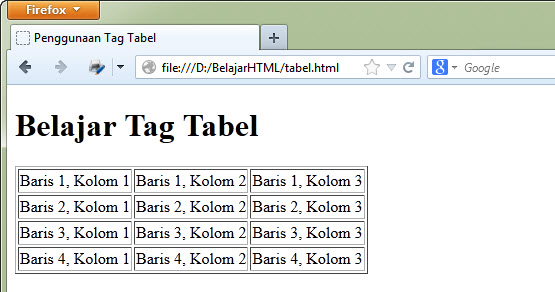
Perhatikan bahwa pada tag <table> kita memberikan atribut border. Atribut border digunakan untuk memberikan nilai garis tepi dari tabel. Nilai ini dalam ukuran pixel. border=”1”, berarti kita mengistruksikan kepada web browser bahwa tabel tersebut akan memiliki garis tepi sebesar 1 pixel. Jika tidak ditambahkan, secara default tabel tidak memiliki garis tepi.
Sebelum standar CSS diimplementasikan ke dalam semua browser, pada sekitar tahun 2000-an kebanyakan programmer dan desainer web
menggunakan tabel untuk mengatur tampilan web. Membuat menu ada di atas
dan sisi kanan web bisa diakali dengan menjadikan halaman web sebagai
sebuah tabel yang besar. Hal ini sebenarnya tidak salah, namun akan
membuat pengkodean HTML menjadi rumit. Saat ini anda masih bisa menggunakan ide tersebut, namun sangat disarankan menggunakan CSS untuk mengatur tampilan halaman web.
HTML
menyediakan banyak tag lain untuk merancang tabel yang lebih rumit.
Untuk pembahasan mengenai ini, duniailkom telah membuat beberapa
tutorial lanjutan tentang Tabel HTML yang bisa dipelajari pada: Tutorial Belajar Tabel HTML Lanjutan.
Belajar HTML Dasar Part 13: Cara Membuat Komentar di HTML
Seperti pada bahasa pemograman lainnya, umumnya kita akan sering lupa tentang cara kerja kode yang kita buat sendiri setelah beberapa bulan berikutnya. Untuk mengatasinya, kita bisa akan menyisipkan penjelasan pada sebuah komentar di sekitar kode tersebut. HTML juga mempunyai tag khusus untuk komentar. Dalam tutorial belajar HTML: cara menambahkan komentar di HTML ini kita akan membahasnya lebih dalam.Cara Membuat Komentar di HTML
Untuk membuat komentar di HTML, kita menggunakan awalan <!– dan penutup –>. Agar lebih mudah dipahami, langsung saja kita simak dalam bentuk contoh. Silahkan tulis kode HTML berikut dan save sebagai komentar.htmlContoh penggunaan tag komentar HTML:
1
2
3
4
5
6
7
8
9
10
11
| <!DOCTYPE html ><html><head> <title>Belajar Tag Komentar (comment)</title></head><body> <!-- <p>Ini berada di dalam tag komentar, dan tidak akan tampil di browser</p> --> <p>Ini bukan komentar, dan akan tampil di browser</p></body></html> |
1
2
3
4
5
6
7
8
9
10
11
12
13
14
15
16
| <!DOCTYPE html><html><head> <title>Belajar Tag Komentar (comment)</title></head><body> <!-- <p>Ini berada di dalam tag komentar, dan tidak akan tampil di browser</p> <p>Ini juga tidak tampil di browser</p> --> <p>Ini bukan komentar, dan akan tampil di browser</p> <!--<p>Ini juga tidak tampil di browser</p> --></body></html> |
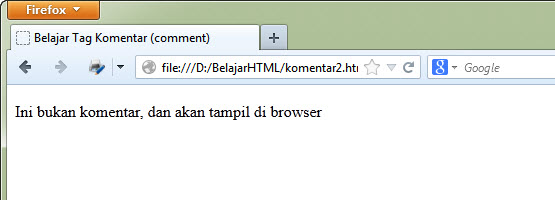
Perlu
juga menjadi catatan bahwa walaupun komentar tidak ditampilkan pada web
browser, tetapi seseorang masih bisa membaca komentar tersebut dengan
cara melihat source halaman HTML. Oleh karena itu, sebaiknya kita tidak menambahkan komentar yang sensitif atau bersifat rahasia, seperti username atau password.
Belajar HTML Dasar Part 14 : Cara Membuat Form di HTML (tag form)
Form biasanya digunakan untuk mengumpulkan data dari pengunjung web kita. Mulai dari form untuk login, form kontak, form untuk pendaftaran user, bahkan untuk mengirimkan data antar halaman web. Pada tutorial belajar HTML: cara membuat form di HTML ini kita akan membahas cara penggunakan tag form di dalam HTML.Penggunaan form hanya menggunakan HTML saja tidak akan terlalu berguna. Form biasanya hanya berupa interface yang disediakan untuk mengumpulkan data dari user, dan akan diproses dengan bahasa pemograman web seperti JavaScript atau PHP, dan disimpan di dalam tabel MySQL. Untuk pembahasan lebih lanjut, saya akan menjelaskannya pada tutorial tentang PHP dan JavaScript.
Tag dasar yang akan kita gunakan untuk membuat form di HTML adalah tag form, input, textarea, select dan option.
Pengertian tag <form>
Sebuah form dalam HTML harus berada di dalam tag form, yang diawali dengan <form> dan diakhiri dengan </form>. Tag form akan membutuhkan beberapa atribut untuk dapat berfungsi dengan seharusnya.Atribut kedua adalah method, yang berfungsi untuk menjelaskan bagaimana data isian form akan dikirim oleh web browser. Nilai dari atribut method ini bisa berupa get atau post.
Struktur dasar form akan terlihat sebagai berikut:
<form action="prosesdata.php" method="post"> ...isi form...</form> |
Mengenal tag <input>
Tag input merupakan tag paling banyak digunakan di dalam form dan memiliki banyak bentuk, mulai dari isian text biasa, text password, checkbox, radio, sampai dengan tombol submit, semuanya dalam bentuk tag <input>.Bentuk-bentuk dari keluarga tag input ini dibedakan berdasarkan atribut type:
- <input type=”text” /> atau bisa juga <input /> adalah textbox inputan biasa yang menerima input berupa text, contohnya digunakan untuk inputan nama, username, dan inputan yang berupa text pendek. Input type text ini juga bisa memiliki atribut value yang bisa diisi nilai tampilan awal dari text
- <input type=”password” /> dalam tampilannya sama dengan type text, namun teks yang diinput tidak akan terlihat, akan berupa bintang atau bulatan. Biasanya hanya digunakan untuk inputan yang sensitif seperti password.
- <input type=”checkbox” /> adalah inputan berupa checkbox yang dapat diceklist atau di centang oleh user. User dapat memilih atau tidak memilih checkbox ini. Type checkbox memiliki atribut checked yang jika ditulis atau diisi dengan nilai checked, akan membuat chexkbox langsung terpilih pada saat pertama kali halaman ditampilkan. Contoh inputan checkbox berupa hobi, yang oleh user dapat dipilih beberapa hobi.
- <input type=”radio” /> mirip dengan checkbox, namun user hanya bisa memilih satu diantara pilihan group radio. Type radio ini berada dalam suatu grup dan user hanya bisa memilih salah satunya. Contoh inputan type radio adalah jenis kelamin.
- <input type=”submit” /> akan menampilkan tombol untuk memproses form. Biasanya diletakkan pada baris terakhir dari form. Atribut value jika diisi akan membuat text tombol submit berubah sesuai inputan nilai value.
Perhatikan juga bahwa seperti tag <img> dan <br>, tag <input> juga merupakan tag yang berdiri sendiri dan tidak membutuhkan penutup tag.
Mengenal tag <textarea>
Tag textarea pada dasarnya sama dengan input type text, namun lebih besar dan dapat berisi banyak baris. Panjang dan banyak baris untuk text area di atur melalui atribut rows dan cols, atau melalui CSS.Contoh penggunaan textarea adalah sebagai berikut:
<textarea rows="5" cols="20"> Text yang diisi dapat mencapai banyak baris</textarea> |
Mengenal tag <select>
Tag select digunakan untuk inputan yang telah tersedia nilainya, dan user hanya dapat memilih dari nilai yang ada. Tag select digunakan bersama-sama dengan tag option untuk membuat box pilihan.Contoh penggunaan tag select adalah sebagai berikut:
<select> <option>Pilihan 1</option> <option>Pilihan 2</option> <option value="pilihan ketiga">Pilihan 3</option></select> |
Tag select memiliki atribut selected yang dapat ditambahkan agar tag select berisi nilai awal. Contoh penggunaanya adalah sebagai berikut:
<select> <option>Pilihan 1</option> <option>Pilihan 2</option> <option value="pilihan ketiga" selected>Pilihan 3</option></select> |
Mengenal Atribut: Name
Setiap tag inputan di dalam form harus ditambahkan atribut name agar dapat diproses oleh web server nantinya. Di dalam halaman proses (yang biasanya berupa bahasa PHP atau ASP), nilai dari atribut name inilah yang akan menjadi variabel form. Contoh pemakaiannya adalah sebagai berikut:<input type="text" name="username"><input type="text" name="email"> |
Akhirnya, Sebuah Form Utuh
Merangkum seluruh tag form HTML yang telah kita bahas diatas, maka saatnya untuk membuat sebuah form HTML. Silahkan buka text editor, dan tuliskan kode HTML berikut, lalu save sebagai formulir.htmlContoh penggunaan tag form:
1
2
3
4
5
6
7
8
9
10
11
12
13
14
15
16
17
18
19
20
21
22
23
24
25
26
27
28
29
30
31
32
33
34
35
36
37
38
39
40
41
42
43
44
45
| <!DOCTYPE html><html><head> <title>Belajar Membuat Form </title></head><body><form action=" formulir.html" method="get">Nama: <input type="text" name="nama" value="Nama Kamu" /><br />Password: <input type="password" name="password" /><br />Jenis Kelamin : <input type="radio" name="jenis_kelamin" value="laki-laki" checked /> Laki - Laki<input type="radio" name="jenis_kelamin" value="perempuan" /> Perempuan<br />Hobi: <input type="checkbox" name="hobi_baca" /> Membaca Buku <input type="checkbox" name="hobi_nulis" checked /> Menulis <input type="checkbox" name="hobi_mancing" /> Memancing<br />Asal Kota: <select name="asal_kota" > <option value="Kota Jakarta"> Jakarta</option> <option>Bandung</option> <option value="Kota Semarang" selected>Semarang</option> </select><br />Komentar Anda:<textarea name="komentar" rows="5" cols="20">Silahkan katakan isi hati anda</textarea><br /><input type="submit" value="Mulai Proses!" ></form></body></html> |
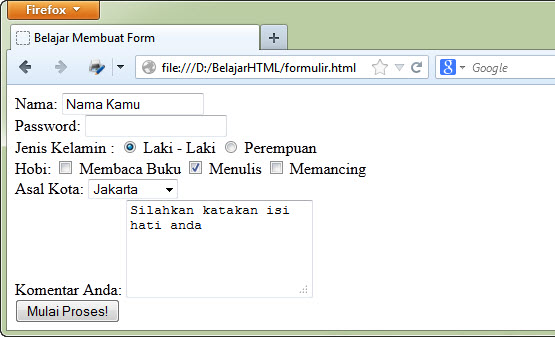
Terlepas dari tampilan yang kurang rapi, kita telah membuat sebuah form utuh (tampilan form dapat diubah dengan mudah menggunakan CSS). Perhatikan bahwa untuk atribut target saya mengisinya dengan: formulir.html dan atribut method dengan nilai get, sehingga pada saat anda klik kombol mulai proses, perhatikan perubahan pada alamat address bar browser, akan tampil tambahan seperti berikut:
file:///D:/BelajarHTML/formulir.html?nama=Andi&password=rahasia&jenis_kelamin=laki-laki&hobi_nulis=on&asal_kota=Bandung&komentar=Sudah+mahir+html |
Pembuatan form tampak sedikit rumit, namun ini sepadan dengan kemampuannya untuk menampung data yang berharga dari user kita. Dalam tutorial lainnya kita akan membahas tentang cara memproses inputan form ini dengan bahasa pemograman PHP.
Jika anda ingin mempelajari lebih dalam tentang cara penulisan form HTML beserta tag dan atribut untuk pembuatan form HTML, duniailkom telah membuat tutorial khusus untuk Form HTML: Tutorial Form HTML lanjutan. Untuk pemrosesan Form menggunakan PHP, bisa dipelajari di dalam Tutorial PHP: Cara Membuat dan Memproses Form HTML dengan PHP
Belajar HTML Dasar Part 15: Tutorial HTML Dasar (Finish)
Tutorial belajar HTML dasar ini kita tutup dengan sebuah halaman web dengan seluruh tag dan atribut yang telah kita pelajari dari tutorial part 1 sampai 14. Tag disini mencakup tag paragraf, heading, list, link, image (gambar), komentar, tabel dan form.Contoh rangkuman tag dasar html:
1
2
3
4
5
6
7
8
9
10
11
12
13
14
15
16
17
18
19
20
21
22
23
24
25
26
27
28
29
30
31
32
33
34
35
36
37
38
39
40
41
42
43
44
45
46
47
48
49
50
51
52
53
54
55
56
57
58
59
60
61
62
63
64
65
66
67
68
69
70
71
72
73
74
75
76
77
78
79
80
81
82
83
84
85
86
87
88
89
90
91
| <!DOCTYPE html><html><head> <title>Summary HTML Dasar</title></head><body><!-- Akhirnya... Sebuah Halaman HTML Lengkap --><h1>Belajar HTML Dasar</h1><p> Ini <strong>adalah</strong> sebuah <em>paragraf</em> </p><!-- tag link --><p>Saya sedang belajar HTML dari <a href="http://www.duniailkom.com" target="_blank">Duniailkom</a> dan akan terbuka pada tab baru</p><!-- tag image --><img alt="gambar koala" src="koala.jpg" /><!-- tag list --><h2>Daftar Belanjaan</h2><ol> <li>Minyak Goreng</li> <li>Sabun Mandi</li> <li>Deterjen</li> <li>Shampoo</li> <li>Obat Nyamuk</li></ol><!-- tag table --><table border="1"><tr> <td>Baris 1, Kolom 1</td> <td>Baris 1, Kolom 2</td> <td>Baris 1, Kolom 3</td></tr><tr> <td>Baris 2, Kolom 1</td> <td>Baris 2, Kolom 2</td> <td> Baris 2, Kolom 3</td></tr><tr> <td> Baris 3, Kolom 1</td> <td> Baris 3, Kolom 2</td> <td> Baris 3, Kolom 3</td></tr><tr> <td> Baris 4, Kolom 1</td> <td> Baris 4, Kolom 2</td> <td> Baris 4, Kolom 3</td></tr></table><br/><!-- tag form --><form action="finish.html" method="get"> Nama: <input type="text" name="nama" value="Nama Kamu" /> <br /> Password: <input type="password" name="password" /> <br /> Jenis Kelamin : <input type="radio" name="jenis_kelamin" value="laki-laki" checked/> Laki - Laki <input type="radio" name="jenis_kelamin" value="perempuan" /> Perempuan <br /> Hobi: <input type="checkbox" name="hobi_baca" /> Membaca Buku <input type="checkbox" name="hobi_nulis" checked /> Menulis <input type="checkbox" name="hobi_mancing" /> Memancing <br /> Asal Kota: <select name="asal_kota" > <option value="Kota Jakarta"> Jakarta</option> <option>Bandung</option> <option value="Kota Semarang" checked>Semarang</option> </select> <br /> Komentar Anda: <textarea name="komentar" rows="5" cols="20"> Silahkan katakan isi hati anda</textarea> <br /> <input type="submit" value="Mulai Proses!" ></body></html> |
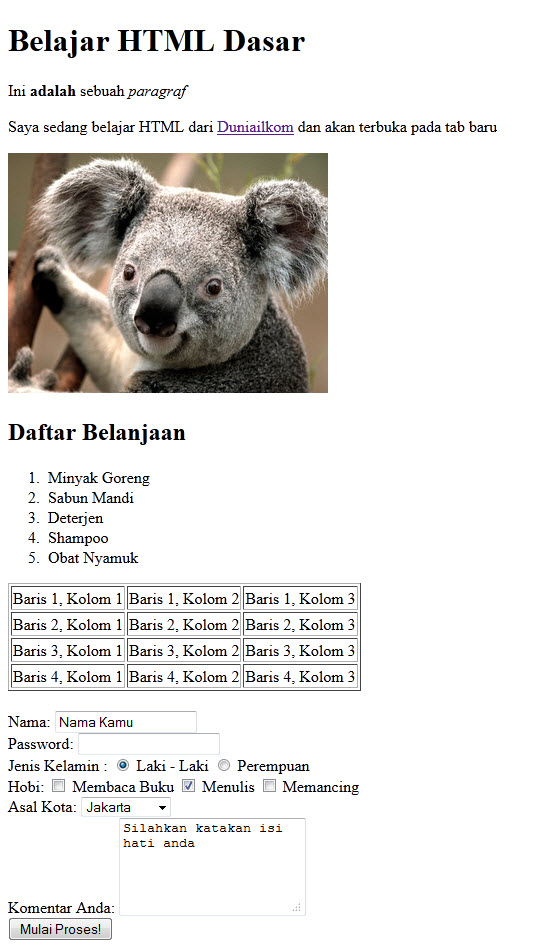
Walaupun kita telah mempelajari seluruh tag-tag umum dalam HTML, namun HTML masih menyimpan banyak tag-tag lain untuk kebutuhan yang lebih khusus. HTML juga makin berkembang dengan hadirnya HTML5.
Sampai disini anda boleh melanjutkan untuk mempelajari Tutorial HTML Lanjutan, dimana kita akan membahas tentang tag-tag yang lebih khusus. contohnya tag untuk menformat Text HTML, tag untuk membuat tabel HTML, dan tag untuk membuat Form HTML. Atau anda bisa langsung mempelajari tutorial dasar tentang CSS.

Tidak ada komentar:
Posting Komentar